点击照片来看 full size
请点击以下教学 Link:
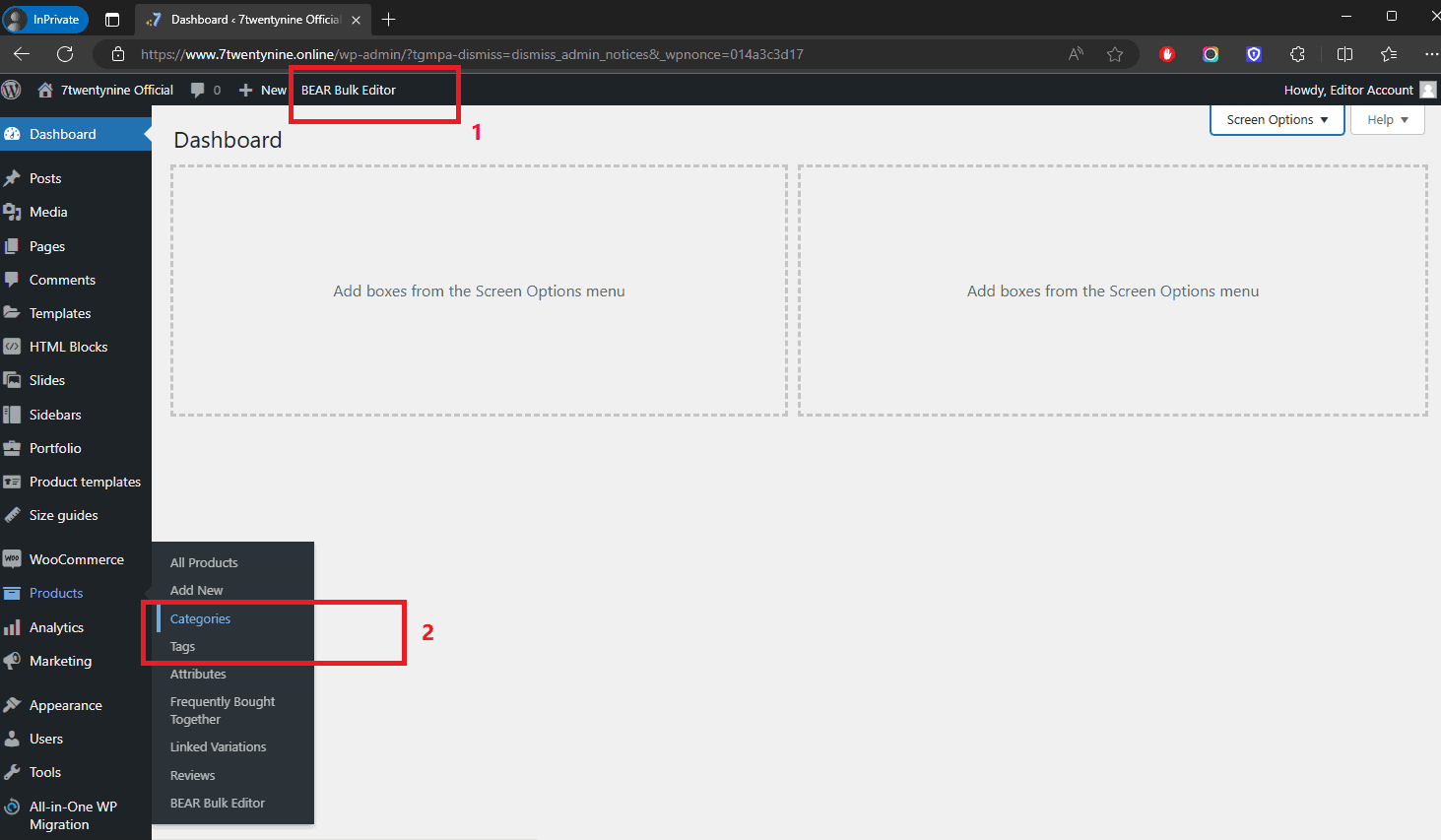
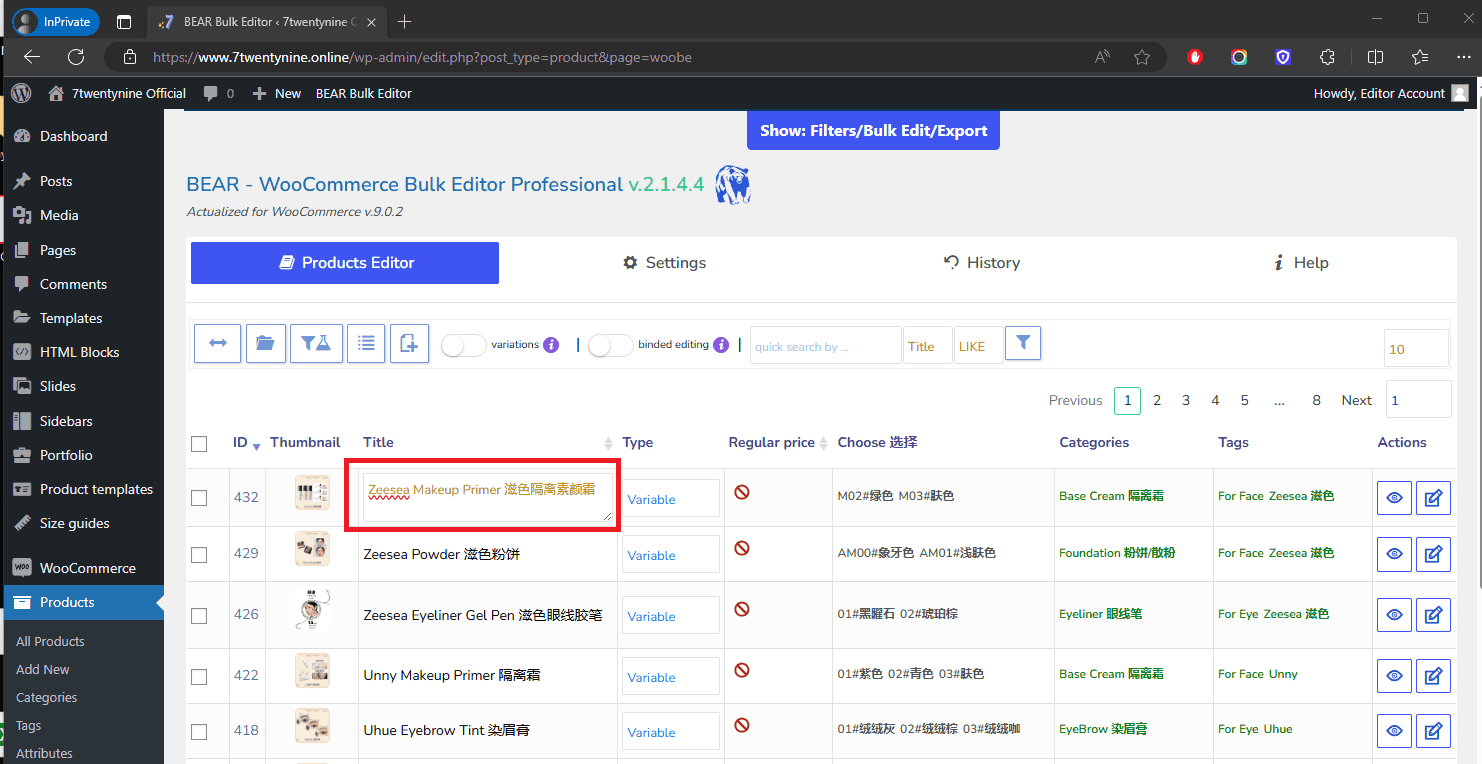
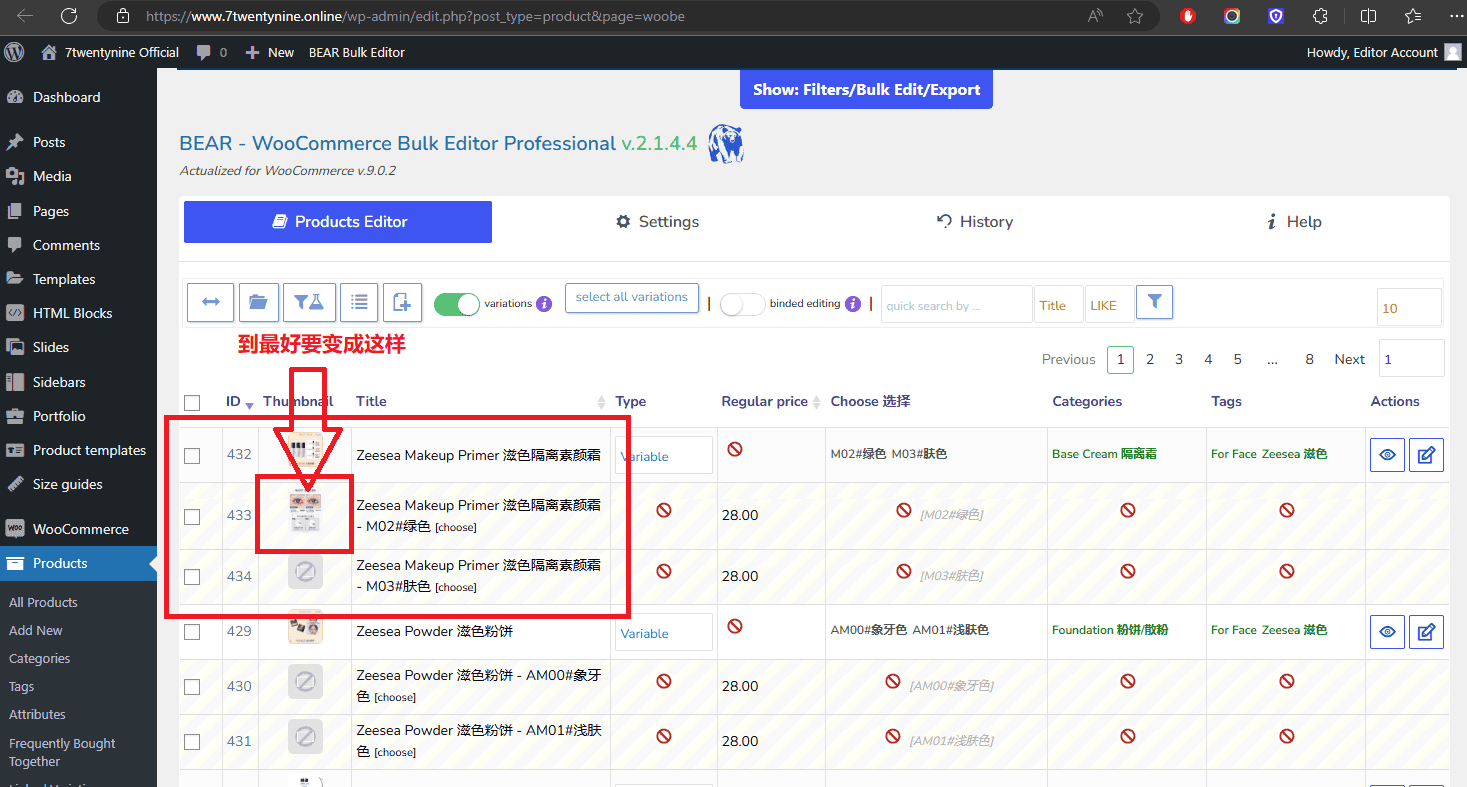
1.) Bear Bulk Editor 可以用来管理产品,包括换产品名字,产品换价钱,放 categories, tag,放 variation 照片,放产品封面,等等
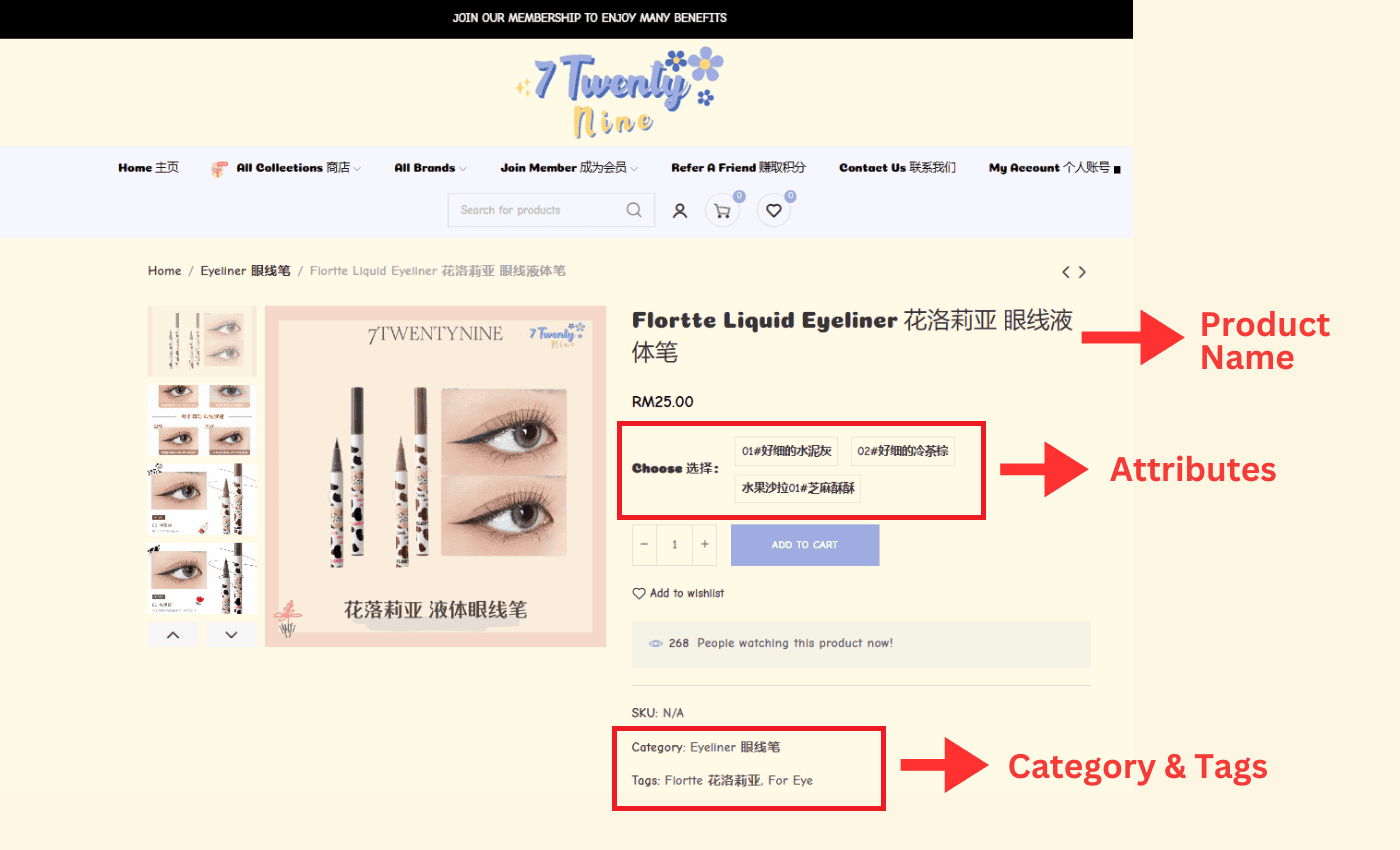
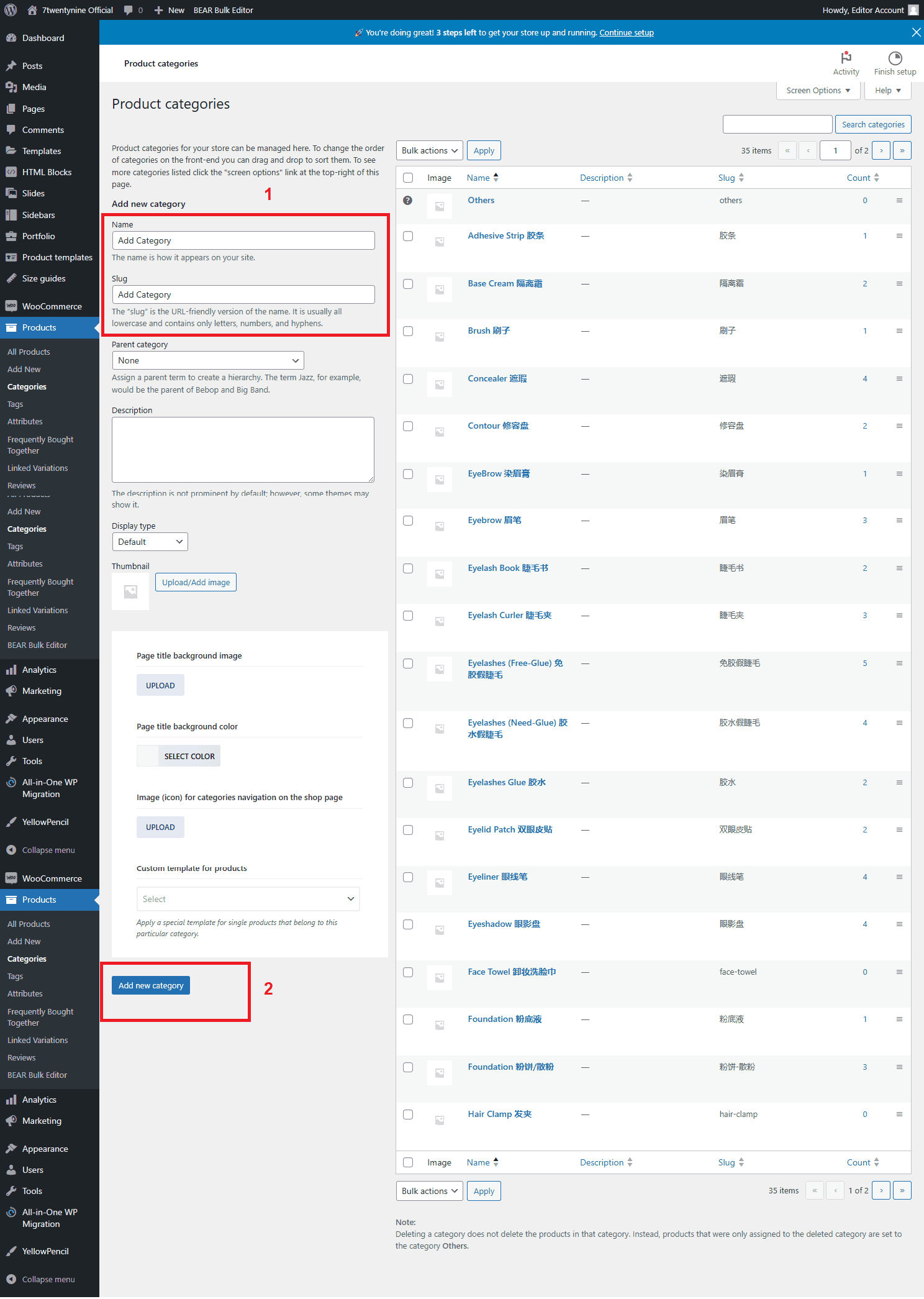
2.) Categories & TagCategories 是产品分类,比喻是 Eyeliner 眼线笔Tag 是 产品的品牌,还有General 产品分类 (For Face , For Eye, For Lips, Others)
这边是 Bulk Bear Editor点击 产品名字 / 价钱 / 其它,让后输入想要的名字,再按 keyboard ENTER
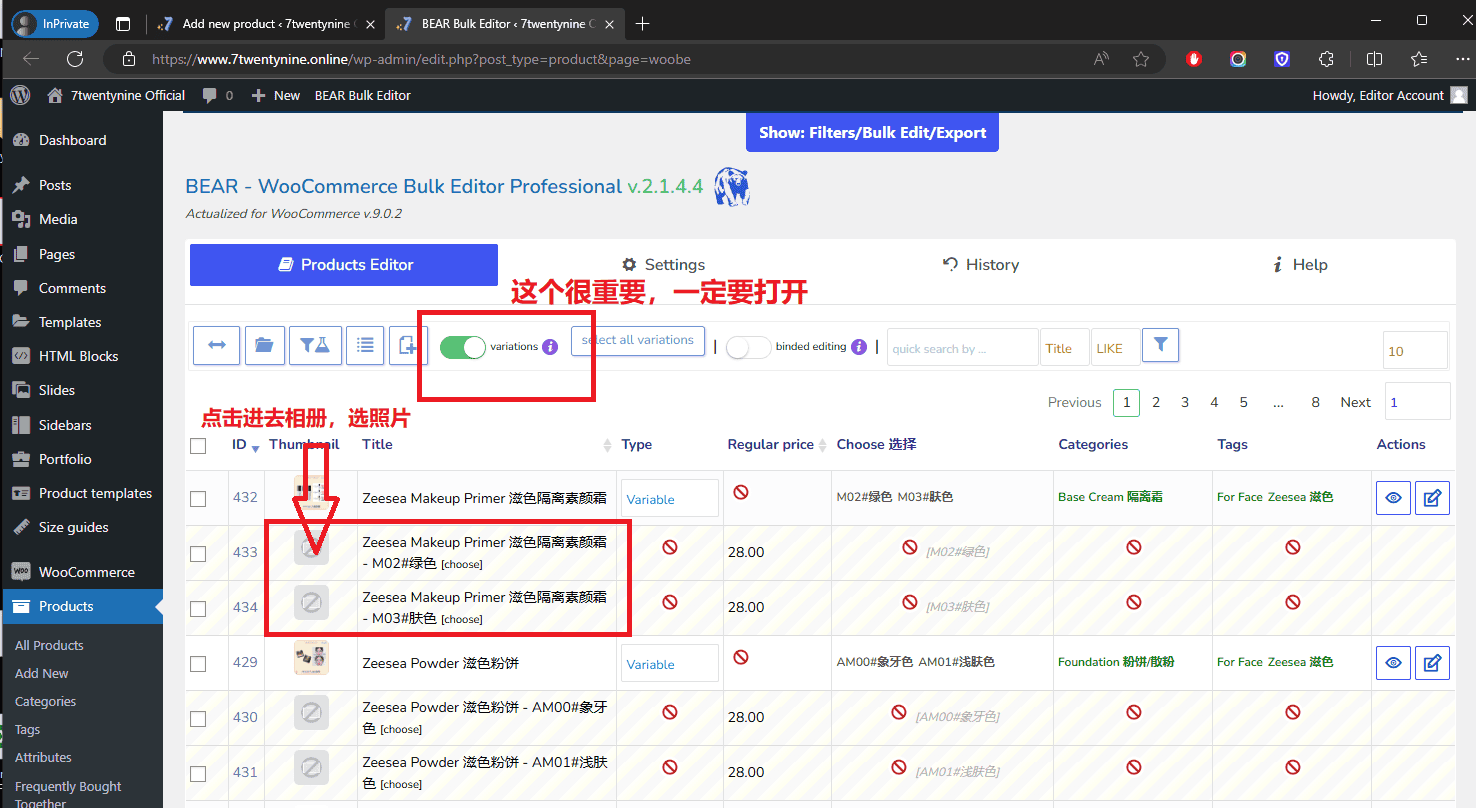
🟢🟢🟢 记得一定要先打开 青色的 Variation Button 🟢🟢🟢
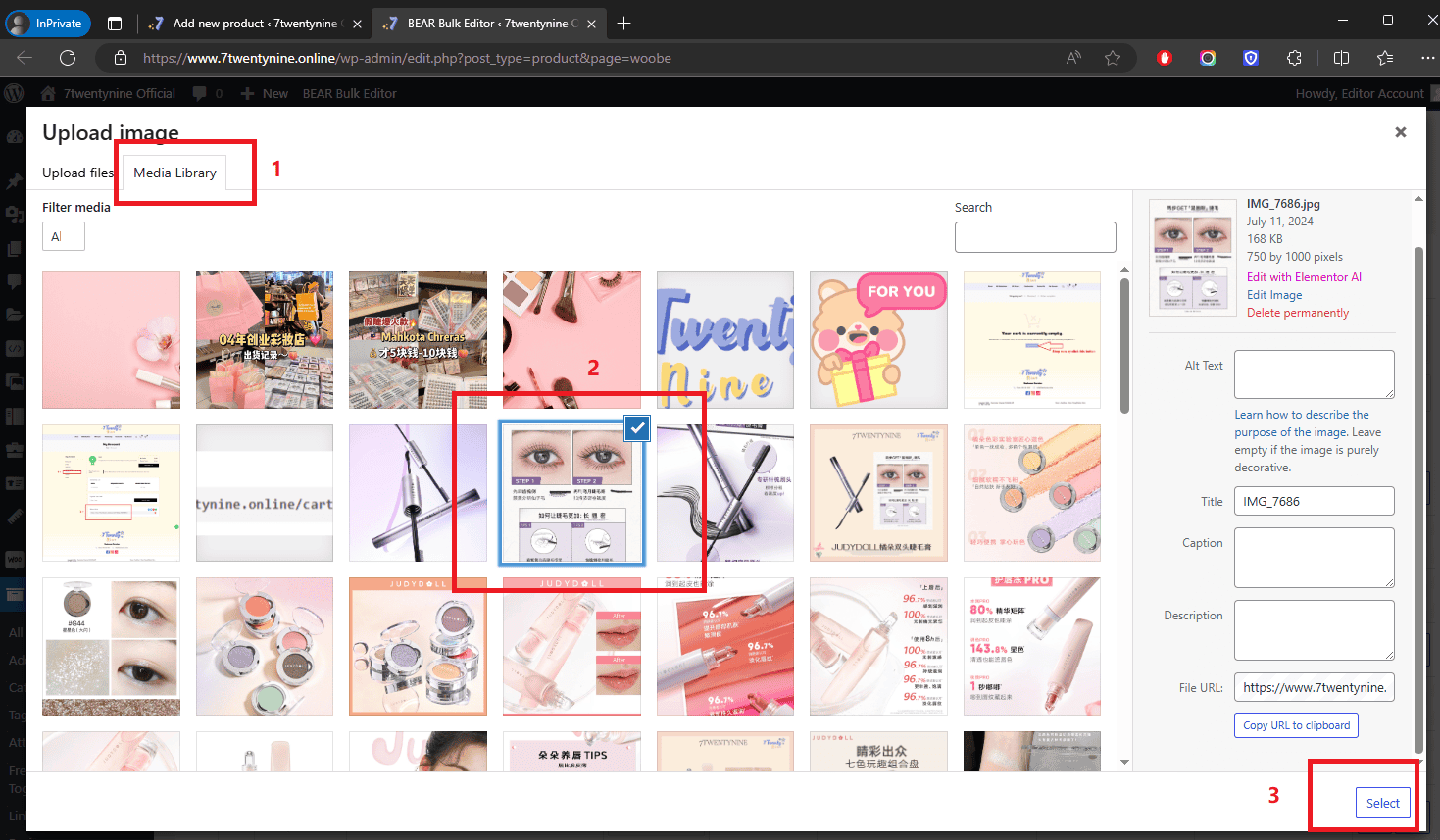
我们已经 upload 你给的照片,现在你只是需要选对的照片给对的 variation
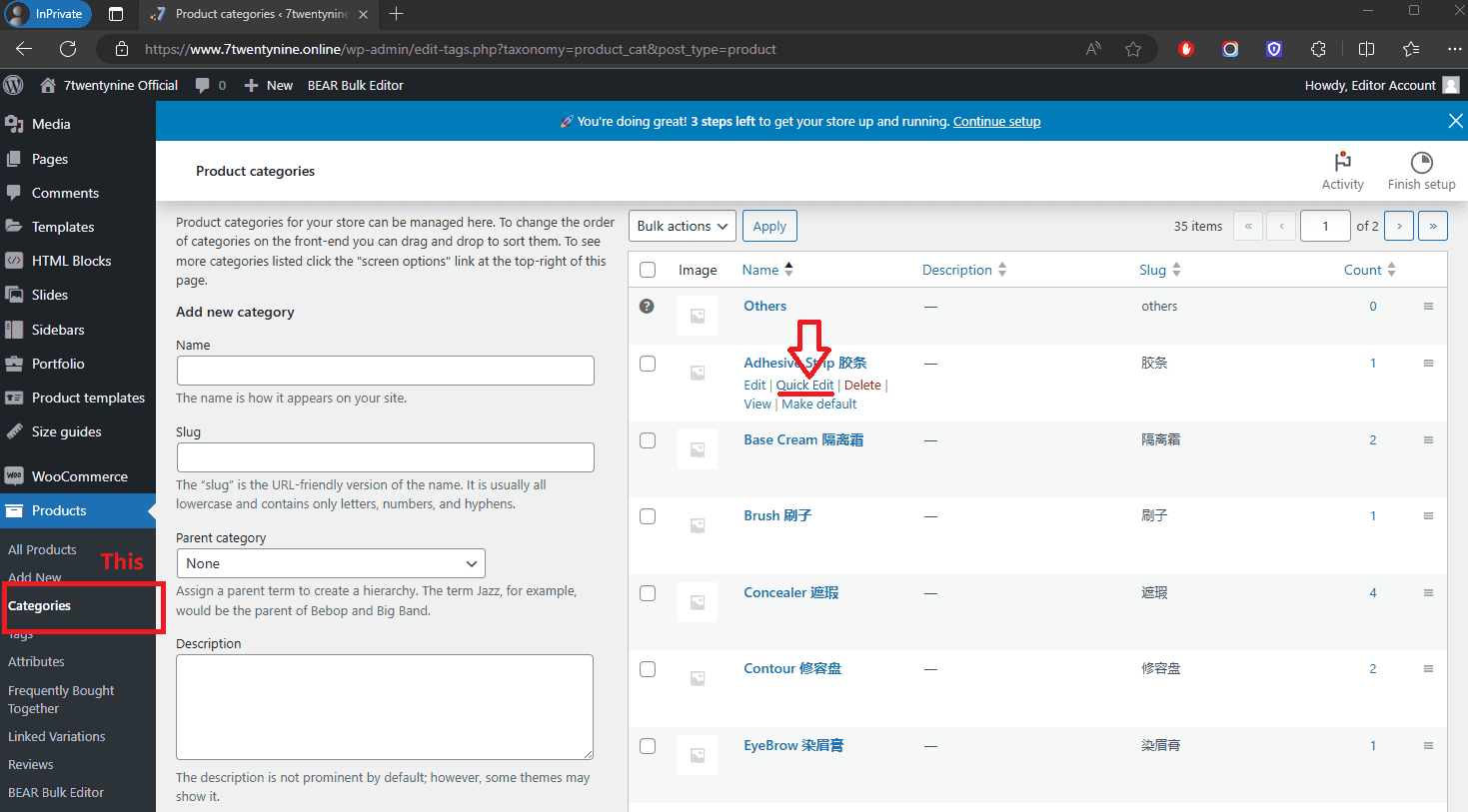
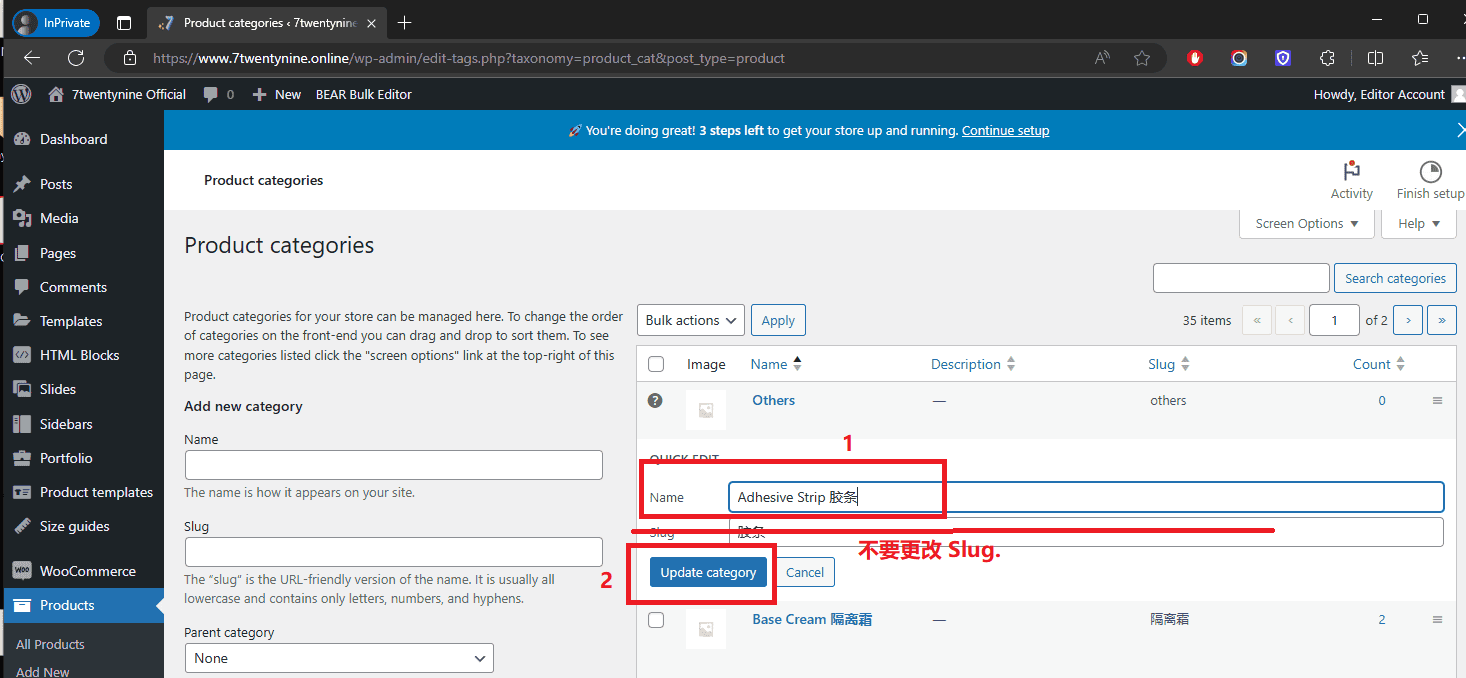
Product > Category > Quick Edit
❌❌❌ 记得不要更改 Slug ❌❌❌
Product > Tag > Quick Edit
做法和 Category 一样❌❌❌ 记得不要更改 Slug ❌❌❌
记得点击影片 (Double Click The Video)
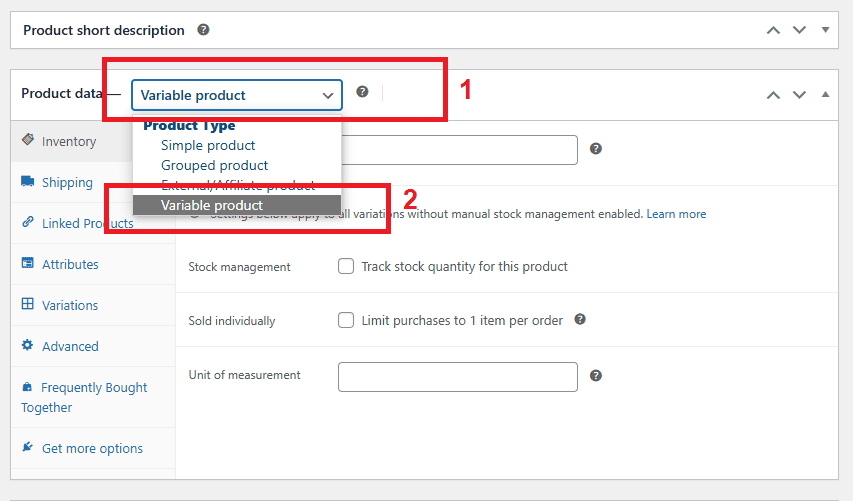
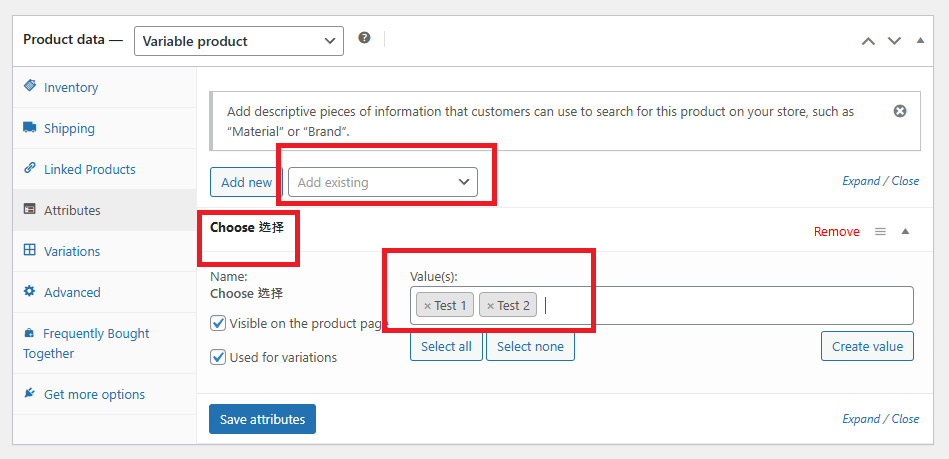
Product Type: Variable Product
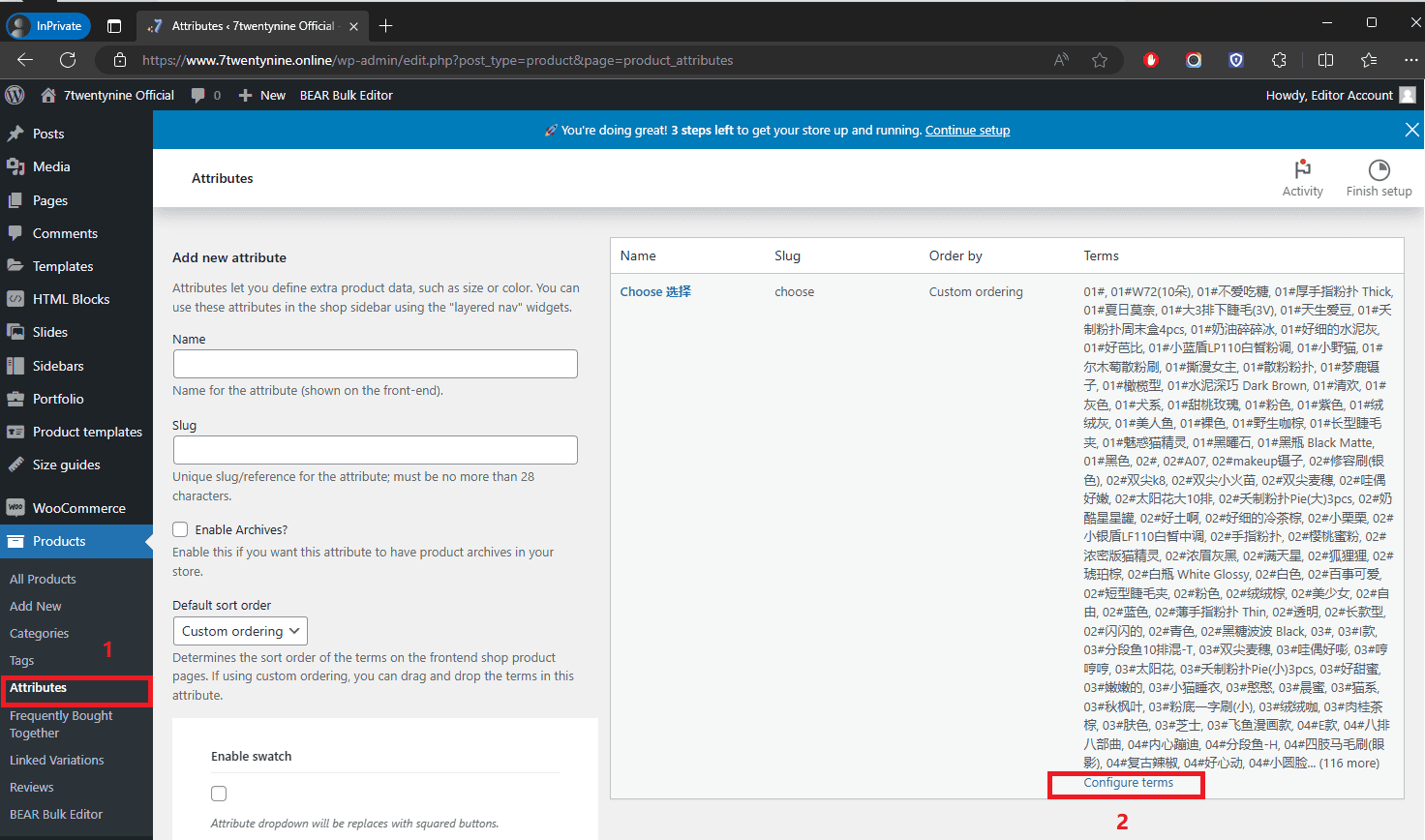
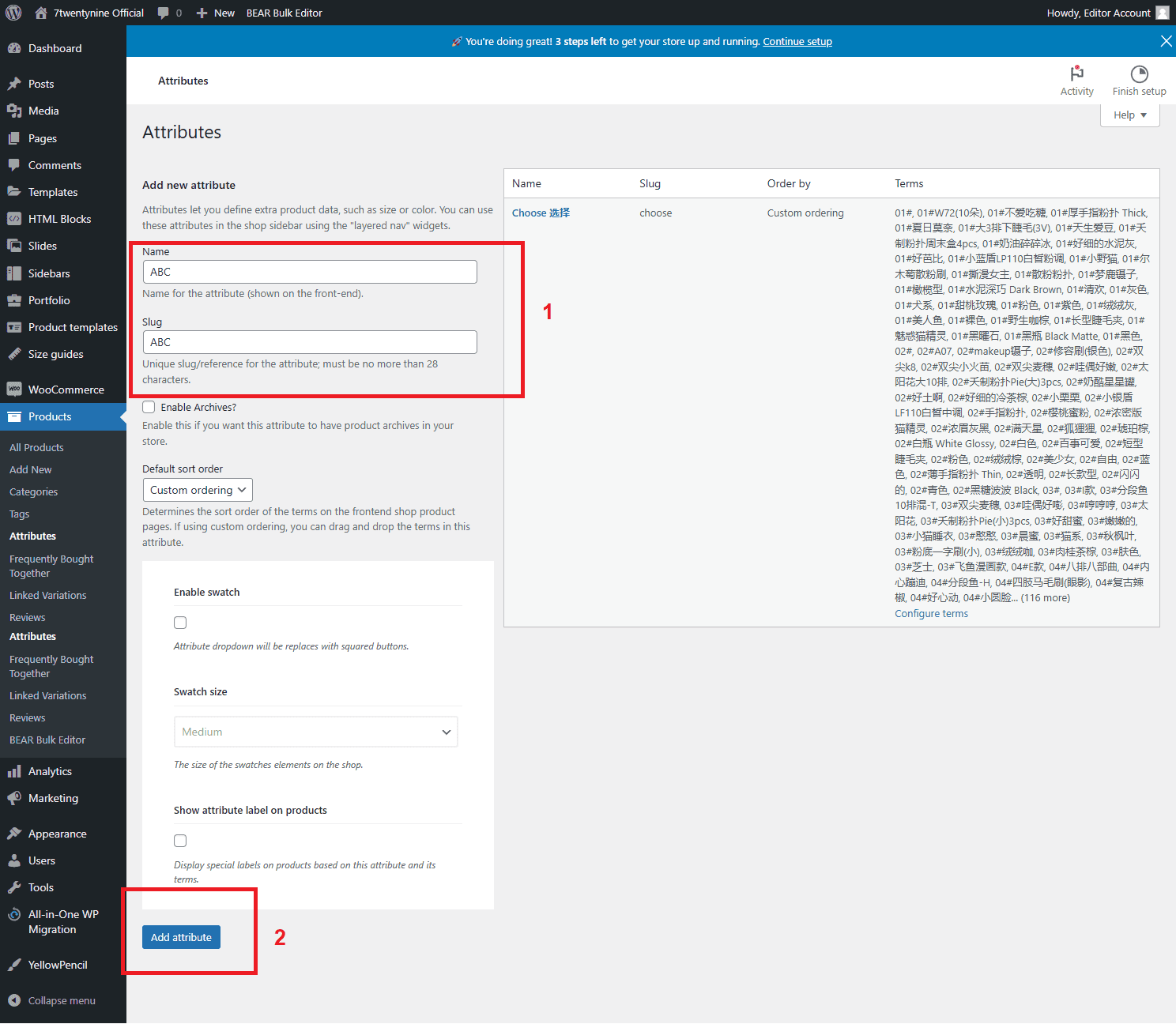
Step 1: 先做 Attributes (follow 以上的step)一定要一样的格式: “Choose选择” “Values: Test 1 Test 2” – 灰色格式
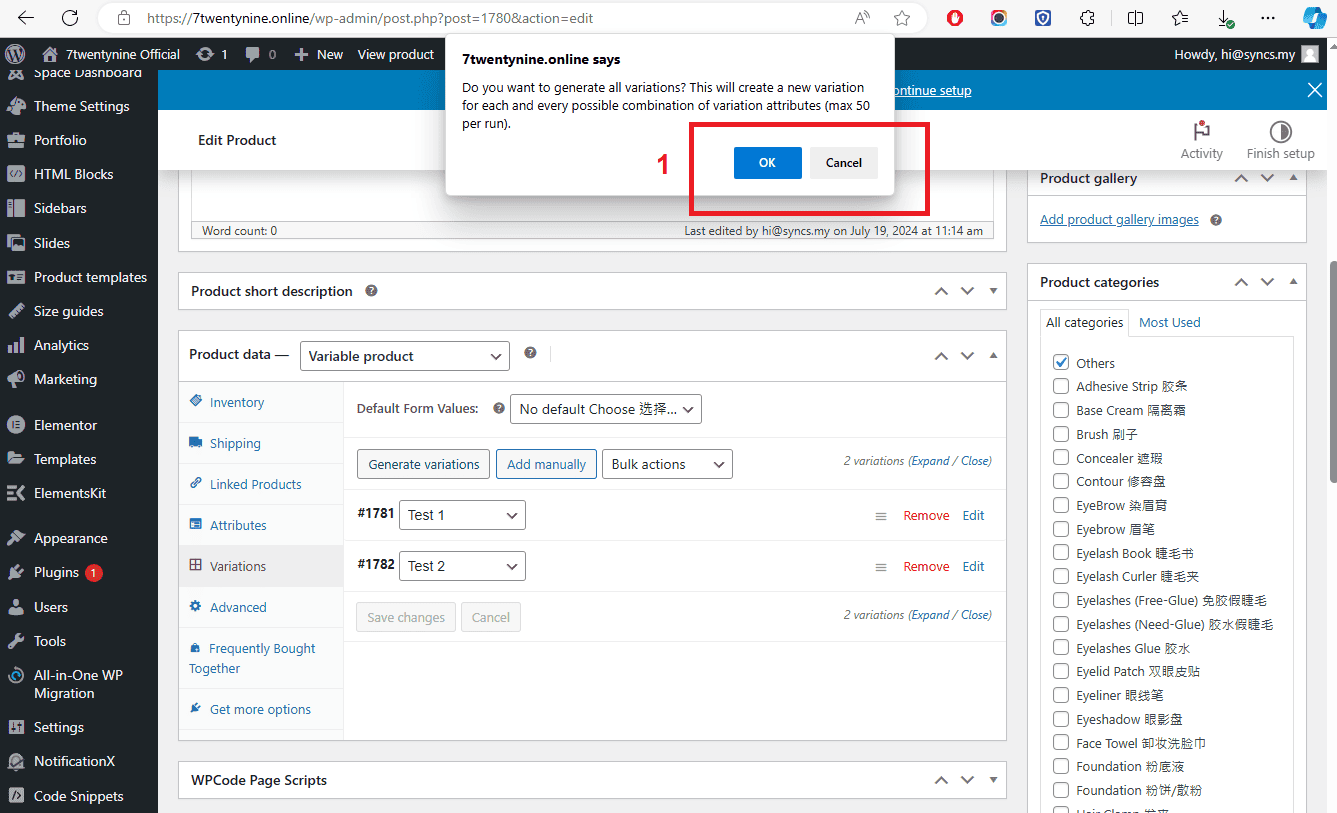
Step 2: 最后是 Variation
Step 2 – Variation:Click Ok – 系统自己制造所有的 variation (Bulk Generate Variation)
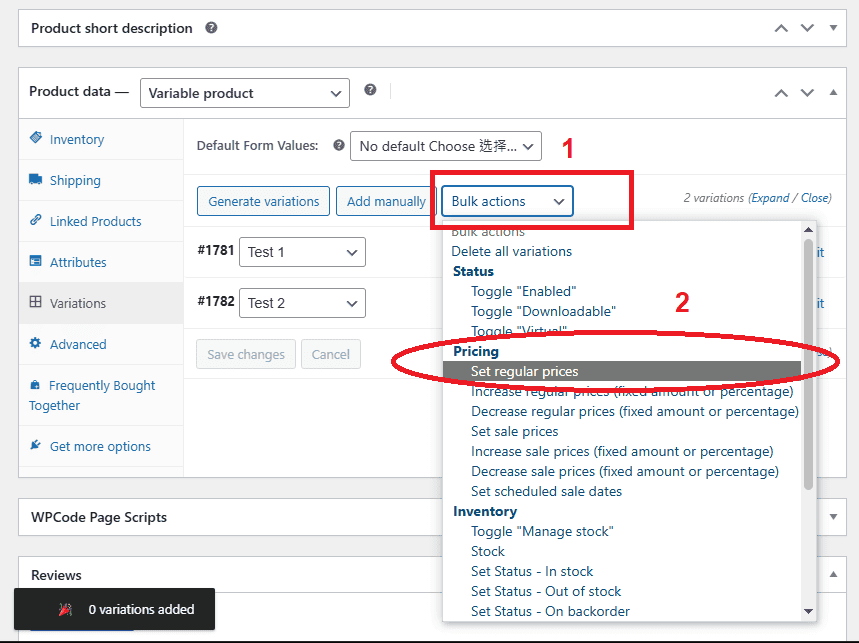
Bulk Action > Set Regular Price 系统自己制造 “统一价钱”
Username or email *
Password *
Remember me Lost your password?
Login
No account yet?